by
Mengelola dan Mencatat Visitor (Manage & Tenant)
Fitur Visitor dirancang untuk membantu Anda mengelola dan mencatat setiap tamu yang berkunjung ke properti, baik itu tamu Tenant, rekan kerja Team, maupun tamu publik. Sistem pencatatan yang rapi ini krusial untuk menjaga keamanan dan ketertiban gedung.
Panduan ini menjelaskan cara mengaktifkan fitur, mencatat tiga tipe tamu, hingga proses check out tamu.
Bagian: Nextlivin Manage untuk Team
Mengaktifkan Fitur Visitor
Visitor merupakan fitur tambahan yang perlu Anda aktifkan di workspace Anda:
- Akses Setting di menu utama.
- Pilih Additional Features.
- Cari fitur Visitor.
- Klik toggle pada "Add to your workspace" untuk mengaktifkan fitur.
Pengaturan Berbagi dengan Tenant
Jika Anda ingin Tenant menerima notifikasi instan saat tamu mereka tiba, serta memberikan izin check out tamu melalui aplikasi:
- Aktifkan toggle pada bagian "Share with tenants".
Menambahkan Tamu (Check In Visitor)
Pencatatan tamu harus dilakukan secara detail untuk tujuan keamanan. Langkah-langkahnya serupa untuk ketiga jenis tamu, dengan sedikit perbedaan pada tujuan kunjungan.
1. Tamu Tenant (Tenant Guest)
- Buka Fitur Visitor.
- Klik + Add Visitor.
- Masukkan Nama, Nomor HP, NIK tamu, serta Foto Identitas (Wajib).
- Masukkan Nomor Kartu Visitor (opsional, jika Anda menggunakan kartu akses tamu).
- Pilih Tipe Tamu sebagai Tenant Guest.
- Pilih Unit yang akan dikunjungi.
- Pilih Lokasi tempat tamu masuk (Entry Location).
- Tambahkan Notes (jika ada).
- Klik Add Visitor.
2. Tamu Team/Rekanan (Team Associates)
- Lakukan langkah 1-4 seperti di atas.
- Pilih Tipe Tamu sebagai Team Associates.
- Pilih Departemen yang akan dikunjungi (Contoh: Departemen Teknik).
- Pilih Lokasi tempat tamu masuk.
- Tambahkan Notes.
- Klik Add Visitor.
3. Tamu Publik (Public Guest)
- Lakukan langkah 1-4 seperti di atas.
- Pilih Tipe Tamu sebagai Public Guest.
- Pilih Lokasi yang akan dikunjungi (Contoh: Area Komersial, Lobby Utama).
- Pilih Lokasi tempat tamu masuk.
- Tambahkan Notes.
- Klik Add Visitor.
Akses Cepat (Quick Button)
Anda juga bisa menambah informasi tamu dari halaman mana pun: Klik Quick Button (ikon +) > Klik + Add Visitor, lalu isi informasi yang dibutuhkan.
Proses Check Out Visitor
Ketika tamu sudah meninggalkan gedung, data visitor harus di-check out untuk memperbarui status mereka.
- Buka fitur Visitor.
- Buka Detail Visitor yang bersangkutan.
- Klik tombol Check Out.
- Pilih Exit Location (Lokasi tempat tamu keluar).
- Klik Confirm.
Bagian: Nextlivin untuk Tenant
Cara Tenant Melihat Informasi Tamu
Tenant akan selalu terinformasi mengenai status tamu mereka melalui:
1. Melalui Notifikasi Instan
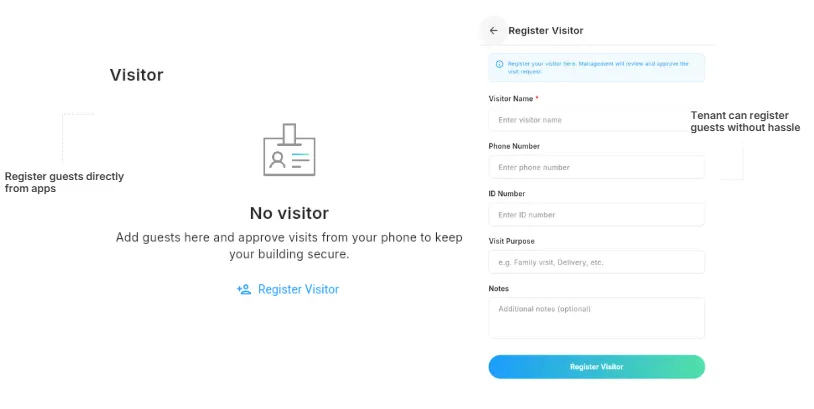
Tenant akan menerima notifikasi segera setelah Team mencatat tamu mereka tiba (check in). Klik notifikasi untuk melihat detail tamu.
2. Melalui Fitur Visitor di Aplikasi
- Buka Aplikasi Nextlivin.
- Masuk ke fitur Visitor.
- Tenant dapat melihat nama tamu dan waktu kedatangan mereka yang tercatat.
Check Out oleh Tenant (Aplikasi Nextlivin)
Tenant dapat membantu memperbarui status tamu mereka setelah tamu meninggalkan Unit:
- Buka Aplikasi Nextlivin.
- Masuk ke fitur Visitor.
- Cari tamu yang sudah meninggalkan gedung, lalu klik Check Out.
- Pilih Lokasi tempat tamu keluar.
- Klik Check out Visitor.
- Anda akan melihat halaman konfirmasi bahwa status tamu sudah diperbarui.
Fitur Visitor memastikan bahwa setiap orang yang memasuki properti Anda tercatat dengan baik, meningkatkan keamanan bagi seluruh komunitas. Dengan kerjasama antara Team dan Tenant dalam proses check in dan check out, manajemen tamu menjadi lebih efisien.
Jika Anda mengalami kendala, silakan hubungi tim Support kami.