PRODUCT
For Team

DATA MANAGEMENT

Manage data and documents in one place.
Property
Unit
User
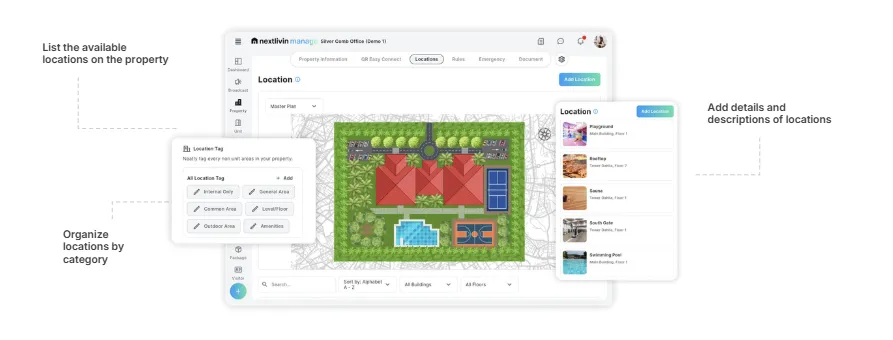
Location
Document
Inventory
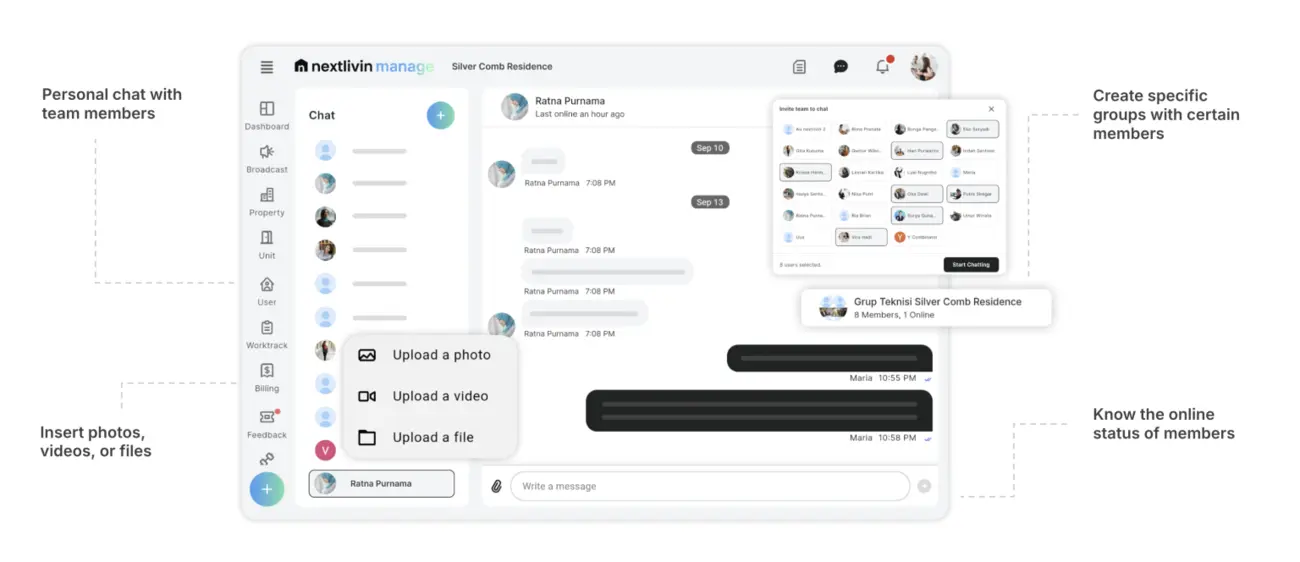
Team Chat

WORK PROCESS

Simplify tasks with AI and automation.
Worktrack
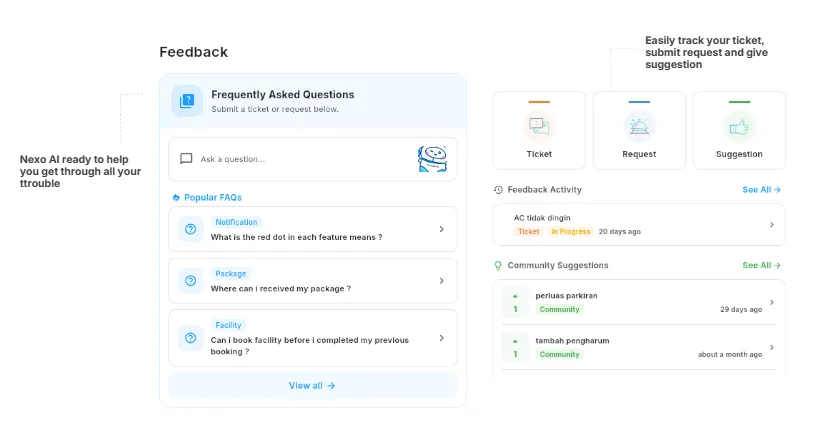
Feedback
Billing
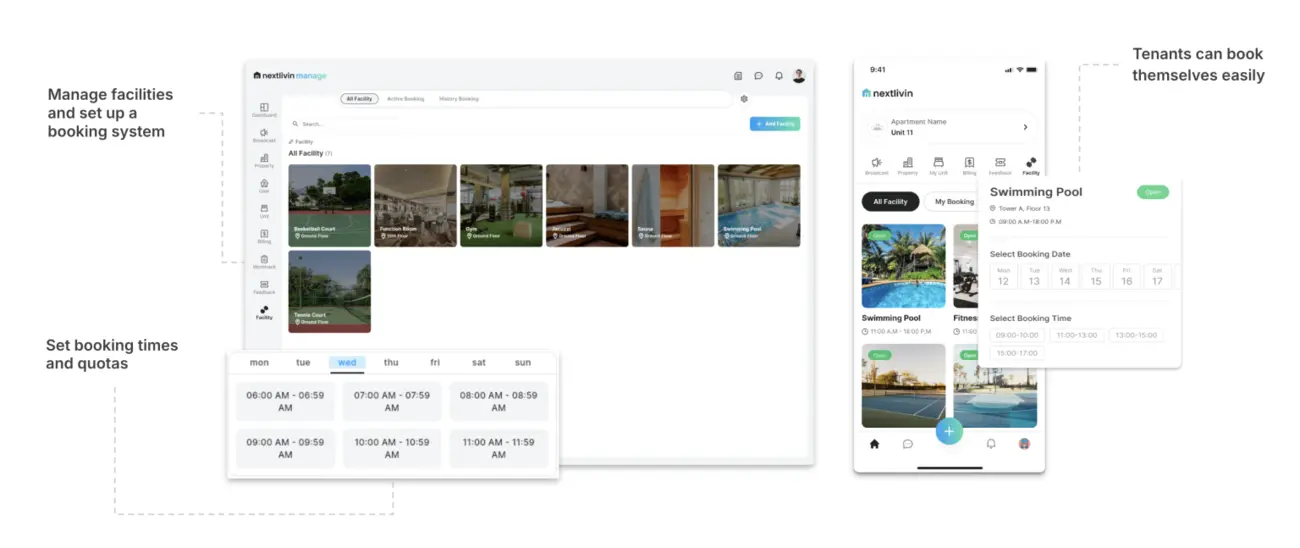
Facility
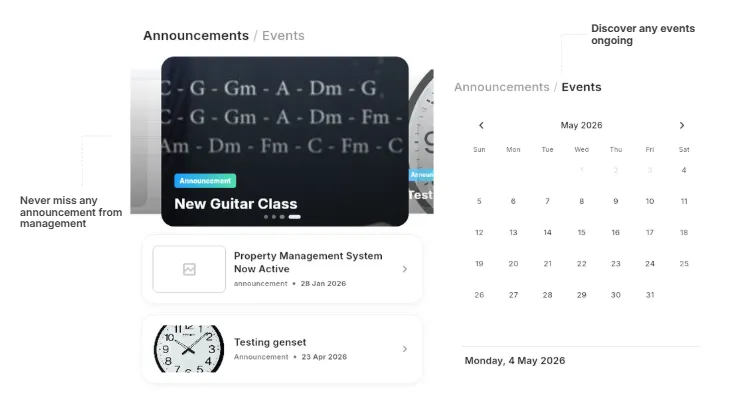
Broadcast
Visitor
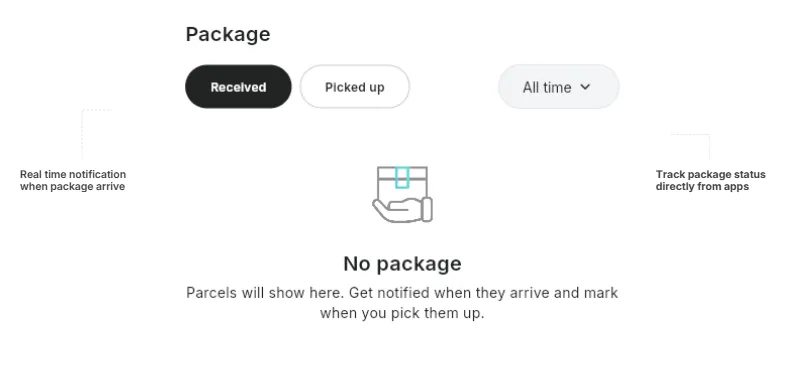
Package

REPORTING

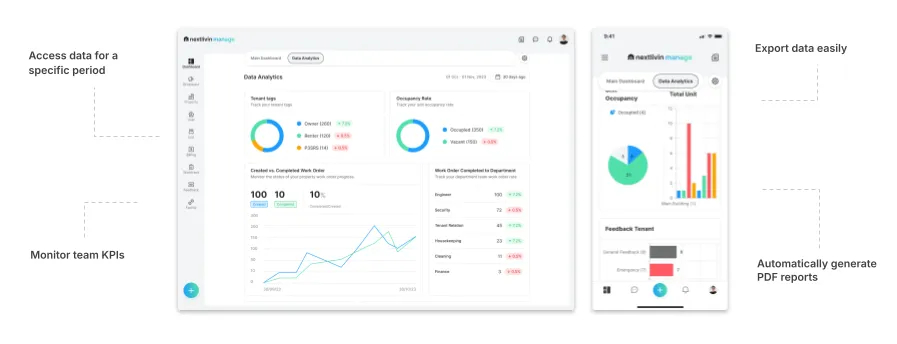
Easy reporting processes with real-time data.
Dashboard Analytic
Generate Report
For Tenant

TENANT EXPERIENCE

Simplify tenant lives and enhance their satisfaction.
Feedback
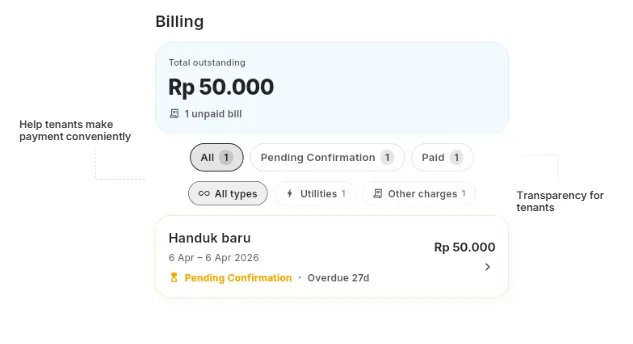
Billing
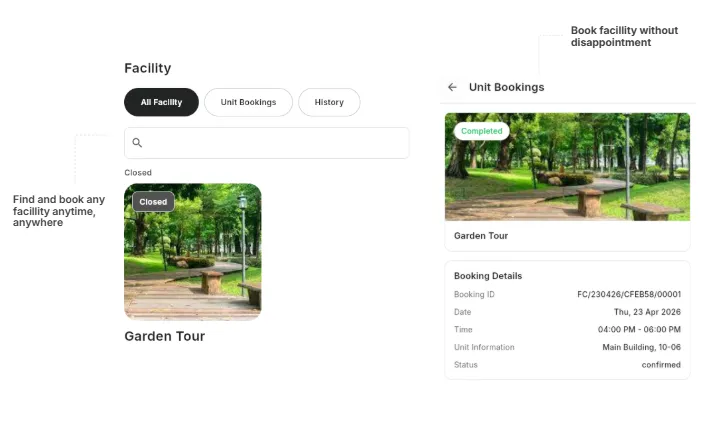
Facility
Broadcast
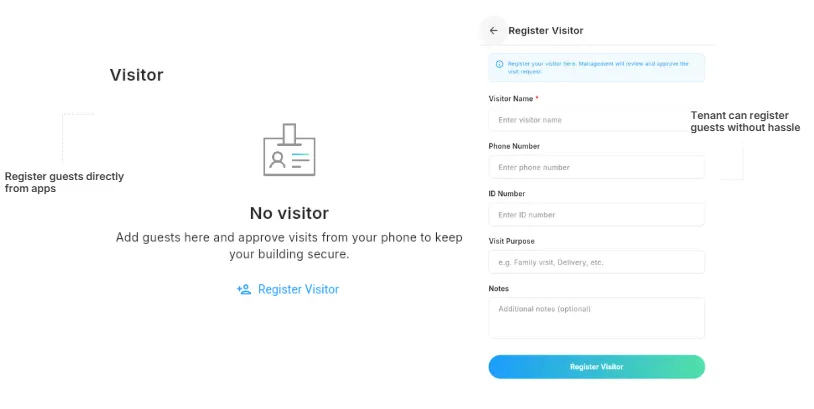
Visitor
Package
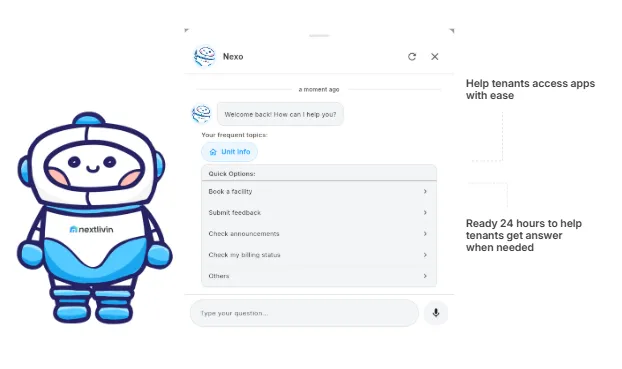
AI Chatbot
WHY US
CONTACT US
Start Free Trial

For residents and tenants using the Nextlivin app (com.nextlivin.user), published by PT Delco Jaya.
Option 1: delete it in the app

Your account is deleted straight away and you are signed out.
Option 2: ask us to delete it
If you cannot sign in or no longer have the app, email [email protected] with the subject Account deletion request. Please send it from the email address (or include the phone number) registered on your account, so we can confirm it is you. We complete requests within 30 days and reply when it is done.
What is deleted

What may be kept

Backups are overwritten on their normal cycle.
Questions
See our Privacy Policy or write to [email protected].

Congratulations, your Nextlivin account has been successfully removed from our system.

Thank you so much for being a part of Nextlivin and trusting us with your living comfort. If you move into a property within our ecosystem again in the future, you are always welcome to register a new account at any time.

If you encounter any issues or need technical assistance before deleting your account, please feel free to contact our Support Team, who are always ready to help.

Pernahkah Anda membutuhkan informasi lengkap mengenai sebuah unit tanpa harus berpindah-pindah menu? Fitur Unit Detail adalah solusi satu pintu untuk melihat segala aktivitas yang terjadi di dalam suatu unit secara spesifik. Melalui fitur ini, manajemen properti dapat memantau riwayat layanan hingga mengelola penghuni dengan lebih praktis dan terorganisir.


Apa Saja yang Ada di Dalam Unit Detail?

Di dalam halaman Unit Detail, Anda memiliki akses penuh untuk memantau dan mengelola informasi berikut:

  1. Catatan & Dokumen Khusus: Anda bisa menambahkan Notes (catatan penting) atau mengunggah File khusus yang berkaitan dengan unit tersebut (misalnya sertifikat serah terima atau foto kondisi unit).
  2. Pusat Informasi Terintegrasi: Anda dapat melihat riwayat lengkap dari fitur-fitur lain yang berkaitan dengan unit tersebut, seperti:
    • Worktrack: Status perbaikan atau tugas yang sedang berjalan di unit tersebut.
    • Billing: Riwayat tagihan dan status pembayaran unit.
    • Feedback: Komplain atau permintaan layanan yang dikirimkan oleh tenant.
    • Paket & Visitor: Data paket yang diterima serta daftar tamu yang pernah mengunjungi unit tersebut.

Mengelola Penghuni (Manage Tenant)

Selain memantau informasi, Anda juga bisa mengelola siapa saja yang terdaftar di dalam unit tersebut secara langsung:


Fitur Unit Detail memberikan kendali penuh bagi manajemen untuk memahami dinamika di setiap sudut properti. Dengan data yang terpusat, Anda dapat memberikan pelayanan yang lebih personal dan responsif terhadap kebutuhan setiap unit.

Jika Anda mengalami kesulitan dalam mengelola data unit, jangan ragu untuk menghubungi tim Support kami.

Terkadang ada informasi penting yang sifatnya lebih personal atau hanya ditujukan bagi kalangan tertentu. Untuk kebutuhan tersebut, Anda dapat menggunakan fitur Messages. Berbeda dengan Broadcast biasa, fitur ini memungkinkan Anda mengirimkan pesan secara lebih spesifik dan individual kepada pengguna di properti Anda.

Berikut adalah langkah-langkah untuk membuat dan mengirimkan pesan melalui fitur Messages.


Langkah-Langkah Membuat Pesan (Messages)

  1. Buka Fitur Broadcast: Pada menu utama, pilih fitur Broadcast.
  2. Masuk ke Tab Messages: Klik pada tab Messages, lalu pilih tombol Add Messages.
  3. Lengkapi Detail Pesan:
    • Title: Masukkan judul pesan yang jelas.
    • Description: Tuliskan isi pesan atau informasi yang ingin disampaikan.
    • Publish Time: Atur waktu kapan pesan ini akan dikirim (pilih kirim sekarang atau jadwalkan di waktu tertentu).
  4. Tentukan Penerima (Recipient):
    • Klik tombol Select Recipient.
    • Anda dapat memfilter penerima agar lebih tepat sasaran berdasarkan: Tipe User, Departemen, Tag, atau mencari nama secara Individual.
  5. Kirim Pesan: Setelah semua data dan penerima sudah sesuai, klik tombol Add Messages.

Pesan Anda akan segera terkirim (atau terjadwal) langsung ke kotak masuk pengguna yang telah dipilih.


Fitur Messages memberikan fleksibilitas bagi manajemen untuk berkomunikasi secara tertarget tanpa harus mengganggu pengguna lain yang tidak berkepentingan. Dengan pengelompokan berdasarkan Departemen atau Tag, pengiriman informasi massal yang spesifik kini menjadi jauh lebih cepat.

Jika Anda memiliki pertanyaan lebih lanjut mengenai fitur komunikasi ini, silakan hubungi tim Support kami.

Pelaporan periodik (mingguan, bulanan, triwulanan) adalah inti dari evaluasi kinerja manajemen properti. Seringkali, proses pembuatan laporan memakan waktu berharga. Nextlivin Data Analytics hadir untuk menyederhanakan proses ini, memungkinkan Anda mendapatkan laporan akurat dalam waktu kurang dari 5 menit.

Berikut adalah tiga cara utama Anda dapat menarik data yang dibutuhkan.


Export Data CSV

Metode ini memungkinkan Anda mengunduh seluruh data properti dalam format CSV (semua fitur digabung) untuk periode bulanan tertentu.

  1. Buka Setting di menu utama.
  2. Pada tab Property Settings, gulir ke bawah.
  3. Klik tombol Export CSV.
  4. Pilih Periode Data CSV (Bulan dan Tahun) yang ingin Anda tarik datanya.
  5. Klik Export.
  6. Data CSV (yang berisi data semua fitur) akan otomatis terunduh ke perangkat Anda dalam bentuk file ZIP.

Catatan: Metode ini hanya menyediakan data per bulan.


Laporan Grafik Interaktif (Dashboard)

Untuk melihat tren atau kinerja dari awal pemakaian hingga saat ini, Anda dapat memanfaatkan visualisasi grafik di Dashboard.

1. Melihat Laporan Grafik Keseluruhan

  1. Buka Fitur Dashboard.
  2. Klik Create Report.
  3. Anda akan diarahkan ke tab baru yang menampilkan laporan grafik komprehensif dari seluruh data properti Anda.

2. Melihat Grafik untuk Periode Tertentu

Jika Anda hanya membutuhkan data spesifik dari fitur tertentu dalam rentang waktu tertentu:

  1. Buka Fitur Dashboard.
  2. Klik pada Fitur Grafik yang ingin Anda analisis (misalnya: Feedback atau Worktrack).
  3. Klik Select date (Pilih Tanggal).
  4. Pilih Start date dan End date yang diinginkan.
  5. Klik Save.
  6. Grafik akan diperbarui untuk menampilkan data hanya dari periode yang Anda pilih.

Tips: Anda dapat melakukan screenshot pada grafik ini untuk presentasi atau dicetak.


Laporan PDF Detail per Fitur

Jika Anda membutuhkan laporan detail (PDF) spesifik untuk suatu fitur dalam periode tertentu:

  1. Buka Fitur Dashboard.
  2. Klik pada Fitur Grafik yang ingin Anda ambil laporannya (misalnya: Feedback).
  3. Lakukan filtering periode: Klik Select date, pilih Start date dan End date, lalu Save.
  4. Setelah grafik menunjukkan data yang benar, klik Create Report.
  5. Anda akan diarahkan ke tab baru untuk mengunduh laporan detail dalam format PDF.

Untuk fitur User, Unit, Inventory, Billing, dan Facility, proses pengunduhan laporan detail (PDF) tidak memerlukan langkah filtering periode.


Dengan memanfaatkan fitur Data Analytics ini, Anda dapat menghemat waktu berjam-jam dalam menyusun laporan. Laporan yang cepat dan akurat adalah bahan bakar terbaik untuk pengambilan keputusan dan peningkatan kinerja manajemen properti Anda di masa depan.Jika Anda mengalami kendala saat membuat laporan, silakan hubungi tim Support kami.

Fitur Broadcast Event dirancang khusus untuk memberikan informasi acara yang bersifat undangan, lengkap dengan fitur konfirmasi kehadiran (RSVP - Répondez S'il Vous Plaît). Fitur ini sangat berguna untuk mengukur jumlah partisipan yang akan hadir di acara properti Anda, baik dari Tenant maupun Team.

Panduan ini akan memandu Anda, baik sebagai Admin maupun sebagai Tenant/Team, dalam mengelola dan merespons undangan acara.


Bagian: Nextlivin Manage (Super Admin & Team)

Membuat dan Mempublikasikan Event

Pembuatan Event memiliki proses yang mirip dengan Banner biasa, tetapi dengan penambahan opsi RSVP.

1. Melalui Fitur Broadcast (Cara Standar)

  1. Buka Fitur Broadcast di menu utama, lalu navigasi ke tab Event.
  2. Klik Add Broadcast.
  3. Masukkan Title (Judul) acara yang informatif.
  4. Upload Foto Banner (Ini Wajib jika Anda ingin event ini menjadi Featured Banner atau highlight).
  5. Set Publish Time: Pilih Publish Now untuk publikasi segera, atau atur tanggal dan jam jika ingin dijadwalkan (scheduled).
  6. Masukkan Deskripsi broadcast yang mencakup detail acara, lokasi, dan tanggal/waktu.
  7. Tambahkan Attachment (opsional) jika ada lampiran penting.
  8. Centang Set featured Banner jika acara ini perlu menjadi sorotan utama.
  9. Aktifkan RSVP jika Anda ingin mengumpulkan respons kehadiran dari penerima.
  10. Tentukan penerima: Pilih apakah event akan dibagikan ke Team, Tenant, atau Keduanya.
  11. Aktifkan Send notification to selected user agar penerima mendapatkan notifikasi langsung.
  12. Klik Add Broadcast.

2. Melalui Quick Button (Akses Cepat)

Anda juga dapat membuat acara melalui: Quick Add Button (ikon +) > Klik Add Event.


Memberikan Respons RSVP Sebagai Team

Memberikan respons RSVP sangat mudah dan membantu penyelenggara acara dalam mempersiapkan kebutuhan logistik.

  1. Buka Fitur Broadcast di platform manajemen.
  2. Buka Broadcast Event yang relevan.
  3. Klik tombol respons RSVP yang tersedia (Yes, No, atau Maybe).
  4. Jendela Pop-up konfirmasi akan muncul setelah respons Anda tersimpan.

Melihat Respons RSVP

Sebagai Admin, Anda tentu perlu mengetahui jumlah partisipan.

  1. Buka Fitur Broadcast di platform manajemen, lalu navigasi ke tab Event.
  2. Buka Broadcast Event yang ingin Anda tinjau.
  3. Gulir ke bawah hingga Anda menemukan bagian Event RSVP.
  4. Klik Respons (atau tombol serupa).
  5. Jendela Pop-up akan menampilkan daftar lengkap partisipan yang telah memberikan konfirmasi kehadiran mereka.

Bagian: Nextlivin (Tenant)

Memberikan Respons RSVP Sebagai Tenant

Memberikan respons RSVP sangat mudah dan membantu penyelenggara acara dalam mempersiapkan kebutuhan logistik.

  1. Buka Aplikasi [Nama Aplikasi Anda].
  2. Masuk ke Fitur Broadcast.
  3. Buka Broadcast Event yang ingin Anda hadiri.
  4. Klik tombol respons RSVP yang tersedia (Yes, No, atau Maybe).

Fitur Broadcast Event dengan RSVP adalah alat yang efektif untuk manajemen acara. Dengan fitur ini, Anda dapat mengirim undangan terstruktur dan mengukur respons kehadiran secara akurat, memastikan acara properti berjalan lancar.

Jika Anda mengalami kendala, silakan hubungi tim Support kami.

Komunikasi yang efektif adalah kunci dalam manajemen properti. Fitur Broadcast (Banner) hadir untuk memudahkan Anda menyebarkan informasi penting mengenai gedung, pengumuman, atau acara kepada Tenant dan penghuni.

Panduan ini akan memandu Super Admin dan Team Admin dalam mengelompokkan, membuat, dan mempublikasikan Banner yang informatif dan menarik.


Bagian: Nextlivin Manage (Super Admin & Team)

Menyiapkan Kategori Banner

Category Banner berfungsi untuk mengelompokkan setiap broadcast sesuai dengan kontennya (Contoh: Info Perawatan, Acara Komunitas), sehingga memudahkan pembaca menemukan informasi yang relevan.

Akses pengaturan ini melalui:

Setting > Core Features > Broadcast

  1. Pada kolom Banner Categories, klik + Add.
  2. Masukkan Nama Kategori Banner (Contoh: Maintenance, News, Event).
  3. Klik Add Kategori Banner.

Membuat dan Mempublikasikan Banner (Broadcast)

Setelah kategori siap, Anda dapat membuat konten broadcast baru.

1. Melalui Fitur Broadcast

  1. Buka fitur Broadcast di menu utama.
  2. Klik Add Broadcast.
  3. Masukkan Title (Judul) yang menarik dan jelas.
  4. Upload Foto Banner (Ini Wajib jika broadcast ingin dijadikan Featured Banner atau highlight).
  5. Pilih Kategori yang sudah Anda buat.
  6. Set Publish Time:
    • Pilih Publish Now jika ingin langsung tayang.
    • Pilih tanggal dan jam yang diinginkan jika Anda ingin membuat jadwal (scheduled) tayang.
  7. Masukkan Deskripsi broadcast (isi pengumuman).
  8. Tambahkan Attachment (opsional) jika ada dokumen pendukung (misalnya file PDF).
  9. Centang Set featured Banner jika Anda ingin broadcast ini menjadi highlight atau informasi teratas.
  10. Tentukan penerima: Pilih apakah ingin broadcast dibagikan ke Team, Tenant, atau Keduanya.
  11. Aktifkan Send notification to selected user agar user yang terpilih menerima notifikasi langsung di perangkat mereka.
  12. Klik Add Broadcast.

2. Melalui Quick Button (Akses Cepat)

Anda juga dapat membuat broadcast melalui: Quick Add Button (ikon +) > Klik Add Broadcast.


Bagian: Nextlivin (Tenant)

Cara Tenant Melihat Banner

Setelah Banner dipublikasikan, Tenant dapat melihatnya dengan mudah di aplikasi mereka:

  1. Buka Aplikasi Nextlivin.
  2. Masuk ke Fitur Broadcast.
  3. Tenant dapat memilih dan membaca broadcast yang ingin mereka ketahui lebih lanjut.

Dengan memanfaatkan fitur Banners secara maksimal, Anda memastikan bahwa semua informasi penting tersampaikan dengan visual yang menarik dan tepat waktu kepada seluruh komunitas properti. Komunikasi yang terpusat adalah langkah menuju operasional yang lebih mulus.

Jika Anda mengalami kendala, silakan hubungi tim Support kami.

Fitur Document adalah arsip Anda untuk menyimpan dan mengorganisir file-file penting berformat PDF yang hanya ditujukan dan dibagikan kepada Team Internal Anda. Pengelolaan dokumen yang rapi sangat krusial untuk memastikan seluruh tim memiliki akses cepat ke referensi yang mereka butuhkan (seperti SOP atau manual kerja).

Berikut adalah langkah-langkah mudah untuk mengatur penyimpanan dokumen Anda.


Bagian A: Membuat Folder untuk Pengarsipan yang Rapi

Membuat folder adalah langkah terbaik untuk mengelompokkan dokumen agar mudah dicari dan diakses.

1. Melalui Menu Utama

  1. Pada halaman Home, navigasi ke menu Document.
  2. Klik Create Folder.
  3. Masukkan Folder Name (Contoh: SOP Teknik, Manual Pengadaan, atau Kontrak Staf).
  4. Klik Add Folder.

2. Melalui Akses Cepat (Quick Button)

Anda juga bisa membuat folder tanpa harus berpindah halaman: Quick Add Button (ikon +) > Add Property’s Information > Create Folder.


Bagian B: Mengunggah Dokumen Internal

Setelah folder tersedia, Anda dapat mulai mengunggah file PDF yang diperlukan tim.

  1. Pada halaman Home, navigasi ke menu Document.
  2. Masuk ke Folder yang diinginkan (jika ada).
  3. Klik Add Document.
  4. Tambahkan Document Name yang jelas.
  5. Klik Upload File untuk mengunggah dokumen berformat PDF Anda.
  6. Tanggal Kontrak (Opsional): Jika dokumen tersebut berupa kontrak dengan masa berlaku tertentu, masukkan Contract Start dan Contract End.
  7. Klik Add Document.

Pengarsipan dokumen yang terorganisir memastikan efisiensi kerja tim Anda. Dengan menyimpan semua referensi penting di fitur Document, Anda telah menyediakan sumber daya terpusat yang aman dan mudah diakses oleh seluruh Team Internal.

Menyediakan informasi yang jelas dan cepat diakses adalah kunci manajemen properti yang baik. Sebagai Super Admin, Anda perlu memastikan Rules dipahami semua orang, dan Emergency selalu tersedia.

Panduan ini akan memandu Anda dalam menambahkan ketiga elemen penting ini ke dalam aplikasi Anda.


1. Menambahkan Rules

Fitur Rules memungkinkan Anda memberikan informasi mengenai peraturan yang berlaku di properti. Anda dapat membagikannya dalam dua format dan menargetkannya ke Tenant, Team, atau Keduanya.

A. Add Manual Rules (Deskripsi Teks)

  1. Pada halaman Home, navigasi ke menu Rules.
  2. Klik Add Rules.
  3. Masukkan Judul Rules (Contoh: Peraturan Area Kolam Renang).
  4. Pilih Rules For (Tenant, Team, atau Tenant and Team).
  5. Ketik atau Paste Rules Description di kolom teks.
  6. Klik Add Rules.

B. Upload PDF Rules (Format File)

  1. Pada halaman Home, navigasi ke menu Rules.
  2. Klik Add Rules.
  3. Masukkan Judul Rules.
  4. Pilih Rules For (Tenant, Team, atau Tenant and Team).
  5. Klik Upload File > Browse File dan pilih file PDF peraturan Anda.
  6. Klik Add Rules.

Akses Cepat (Quick Button)

Anda juga dapat menambahkan Rules melalui:


2. Menambahkan Emergency

Kontak darurat adalah informasi krusial yang harus tersedia untuk semua pengguna. Kontak ini akan muncul di aplikasi Tenant dan Team.

  1. Pada halaman Home, navigasi ke menu Emergency.
  2. Klik Add Emergency.
  3. Masukkan Emergency Name (Contoh: Ambulans, Pemadam Kebakaran) dan Contact Number (Nomor Kontak).
  4. Klik Add Emergency.

Akses Cepat (Quick Button)

Kontak darurat juga bisa ditambahkan melalui:


Dengan melengkapi Rules, dan Emergency , Anda telah meningkatkan standar informasi dan keamanan di properti Anda. Informasi yang terstruktur ini akan membantu baik Tenant maupun Team dalam situasi sehari-hari maupun saat darurat.

Jika Anda mengalami kendala saat konfigurasi, silakan hubungi tim Support kami.

Membuat Lokasi (Location) adalah langkah penting untuk mengidentifikasi area-area di luar unit Tenant, seperti ruang fasilitas, kantor manajemen, atau pos keamanan. Pengaturan ini menjadi dasar bagi banyak fitur penting, seperti Worktrack, Facility, Package, Visitor, dan lainnya.

Panduan ini akan memandu Anda dalam membuat pengelompokan lokasi (Tag), mendaftarkan lokasi, dan mengunggah peta properti Anda.


1. Membuat Location Tag

Location Tag berfungsi untuk mengelompokkan jenis-jenis lokasi yang serupa.

Langkah-Langkah Menambahkan Location Tag:

  1. Akses Setting > Property Settings > Location Settings.
  2. Di kotak Location Tag, klik + Add.
  3. Masukkan Nama Tag Lokasi (Contoh: Janitor Room, Control Room, Fasilitas Umum).
  4. Opsional: Jika lokasi ini digunakan untuk penerimaan atau pengambilan paket, aktifkan Set as package received or picked up locations.
  5. Klik Add Tag.

2. Mendaftarkan Location

Setelah Tag dibuat, kini saatnya mendaftarkan area spesifik di properti Anda:

A. Melalui Menu Utama

  1. Pada halaman Home, klik menu Location.
  2. Klik Add Location.
  3. Masukkan Nama Area (Contoh: Lobby Utama Tower A, Kolam Renang Lt 2).
  4. Pilih Tag Location yang sesuai, serta Building dan Floor tempat lokasi tersebut berada.
  5. Masukkan Location Description yang singkat.
  6. Upload Image Location (Foto lokasi, agar tim mudah mengidentifikasi).
  7. Masukkan Direction Note (Catatan arah) jika ada panduan khusus menuju lokasi tersebut.
  8. Klik Add Location.

B. Melalui Quick Button

  1. Klik Quick Add Button (ikon + di sudut layar).
  2. Gulir ke bawah pada menu yang muncul.
  3. Pilih Add Property’s Information > Klik Add Location.

3. Menambahkan Building & Floor Map

Mengunggah peta sangat berguna untuk memberikan visualisasi lokasi kepada tim Anda, terutama dalam fitur seperti Worktrack dan Feedback.

Langkah-Langkah Mengunggah Peta:

  1. Akses Setting > Property Settings.
  2. Klik Customize Maps.
  3. Untuk Peta Gedung (Building Map): Klik Upload Master Plan dan unggah peta master plan properti Anda.
  4. Untuk Peta Lantai (Floor Map): Di bawah nama setiap lantai (per Building), klik Upload Map untuk mengunggah denah lantai spesifik tersebut.
  5. Setelah selesai mengunggah, klik Save Changes.
    • Tips: Jika properti Anda memiliki banyak gedung, pastikan Anda menyimpan perubahan sebelum berpindah ke pengaturan peta gedung yang lain.

Selamat, Anda kini telah berhasil mendefinisikan lokasi-lokasi penting di luar unit Tenant, mengelompokkannya, dan melengkapi sistem dengan peta visual. Konfigurasi lokasi ini adalah fondasi yang kuat untuk mengoptimalkan alur kerja, pengelolaan fasilitas, dan pengiriman paket di properti Anda.

Jika Anda mengalami kendala saat mengatur peta atau lokasi, silakan hubungi tim Support kami.

Sebelum Anda mulai mengundang Tenant, Anda perlu membangun struktur dasar properti Anda di dalam sistem. Struktur ini meliputi penentuan Building, Floor, dan Unit. Dengan struktur yang lengkap, setiap Unit akan memiliki informasi lokasi yang jelas.

Panduan ini akan memandu Anda dalam membuat struktur dasar properti hingga mengatur kolom data tambahan pada Unit.


A. Membuat Building dan Floor

Langkah awal ini penting untuk menciptakan hierarki lokasi yang benar sebelum menambahkan Unit.

1. Mengatur Building

Jika properti Anda hanya memiliki satu gedung utama:

  1. Akses menu Setting > Property Settings.
  2. Di kolom Main Building, klik dan Ubah Building Name (Contoh: Tower A).
  3. Di bawah nama gedung, Input Floor (Contoh: Lantai 1, Lantai 2, Lantai 3), lalu tekan Enter setelah selesai mengetik setiap nama lantai.
  4. Klik Save Changes.

2. Menambahkan Building Lebih Dari 1 (Multiple Buildings)

Jika properti Anda memiliki lebih dari satu gedung:

  1. Di halaman Property Settings, cari kolom All Buildings.
  2. Klik + Add.
  3. Masukkan Nama Building (Contoh: Tower B,).
  4. Input Floor di bawah nama gedung, lalu tekan Enter setelah selesai mengetik setiap nama lantai.
  5. Klik Add Building.

B. Menambahkan Unit Tenant

Setelah Gedung dan Lantai tersedia, Anda dapat mulai mendaftarkan Unit yang akan ditempati oleh Tenant.

A. Melalui Fitur Unit

  1. Masuk ke Fitur Unit di menu utama aplikasi.
  2. Klik Add Unit.
  3. Masukkan Nama Unit (Contoh: Unit A-01-01).
  4. Pilih Gedung dan Floor yang sesuai dengan lokasi Unit tersebut.
  5. Masukkan Luas Unit (Opsional, namun disarankan untuk data yang lebih lengkap).
  6. Klik Add Unit.

B. Melalui Quick Button

  1. Klik Quick Button (biasanya ikon + di sudut layar).
  2. Gulir ke bawah pada menu yang muncul.
  3. Klik Add Unit dan ikuti langkah pengisian data seperti cara standar di atas.

C. Menambahkan Unit Additional Information

Fitur ini berfungsi untuk mengumpulkan data tambahan dari Unit, di luar data dasar (misalnya, jumlah kendaraan, jenis view, atau kategori Unit).

Informasi ini nantinya dapat diisi oleh Tenant saat request join atau diisi oleh Admin melalui User Detail.

  1. Akses menu Setting > Core Feature > Unit.
  2. Klik Manage Additional Information.
  3. Klik Add Custom Field (Tambah Kolom Khusus).
  4. Pilih Jenis Format untuk kolom tersebut (Text, Number, Single Choice, Multiple Choice, Image, atau PDF).
  5. Masukkan Nama atau Pertanyaan (Contoh: Ada berapa kendaraan roda 4 Anda (Mobil)?).
  6. Untuk Single/Multiple Choice: Anda wajib menambahkan Opsi jawabannya.
  7. Jika Wajib Diisi Saat Bergabung: Centang opsi Required when Join Property jika Anda ingin Tenant mengisi data ini saat pertama kali mendaftar.
  8. Setelah semua sesuai, klik Save Changes.

Selamat! Anda telah berhasil membangun fondasi data properti Anda secara terstruktur. Dengan Gedung, Lantai, dan Unit yang terdaftar dengan baik, serta kolom informasi tambahan yang disiapkan, Anda memiliki data yang lengkap dan siap untuk proses onboarding Tenant selanjutnya.

Jika Anda mengalami kendala, silakan hubungi tim Support kami.

Setelah Tenant dan Team Anda berhasil membuat akun di aplikasi, langkah selanjutnya adalah memastikan mereka bergabung dengan properti yang Anda kelola. Proses ini dapat dilakukan dengan dua cara: memindai QR Code atau memasukkan Kode Properti.

Sebagai Super Admin, Anda bertanggung jawab untuk membagikan kode unik properti ini kepada user yang terkait. Artikel ini akan memandu Anda dalam tiga cara mudah untuk mengakses dan membagikan kode tersebut.

(Untuk panduan cara bergabung sebagai Tenant, silakan lihat [Link Tutorial Join Properti sebagai Tenant])

(Untuk panduan cara bergabung sebagai Team, silakan lihat [Link Tutorial Join Properti sebagai Team])


Cara Mengakses QR Code dan Kode Properti

Anda dapat menemukan informasi QR Code dan Kode Properti melalui tiga lokasi berbeda di aplikasi:

Pop Up QR Code Properti

1. Melalui Properti Information (Detail Properti)

Ini adalah cara cepat untuk mengakses detail properti Anda:

  1. Buka Home.
  2. Perluas bagian Property Information.
  3. Cari dan klik ikon QR yang terletak di samping tulisan Property Details.
  4. Jendela Pop-Up akan muncul, menampilkan QR Code dan Kode Properti dalam bentuk teks.

2. Melalui Fitur User

Ini adalah lokasi standar untuk mengelola pengguna dan undangan:

  1. Akses menu utama User.
  2. Klik tombol Invite User.
  3. Jendela Pop-Up yang berisi QR Code dan Kode Properti akan langsung muncul.

3. Melalui Quick Button (Tombol Cepat)

Cara tercepat jika Anda sedang berada di halaman lain:

  1. Klik Quick Add Button (ikon + di sudut layar).
  2. Gulir ke bawah pada menu yang muncul.
  3. Klik Invite User.
  4. Jendela Pop-Up akan muncul, menampilkan informasi yang Anda butuhkan.

Langkah Selanjutnya: Berbagi Kode

Setelah Pop-Up berisi QR Code dan Kode Properti muncul, Anda dapat membagikannya kepada user:

Penting: Pastikan Anda hanya membagikan Kode Properti atau QR Code kepada user yang terkait (baik Tenant yang sudah terverifikasi atau Team internal) demi menjaga keamanan properti Anda.


Setelah user bergabung, Anda dapat melanjutkan proses Approve/Reject Selamat mengelola properti Anda!

Jika Anda mengalami kendala, silakan hubungi tim Support kami.

Sebelum Team mulai bergabung dan menggunakan aplikasi, ada beberapa pengaturan penting yang perlu Anda lakukan sebagai Super Admin. Pengaturan ini berfungsi untuk mengumpulkan informasi detail tentang anggota Team, serta memastikan setiap orang hanya memiliki hak akses fitur sesuai dengan peran dan tugas mereka.

Panduan ini akan memandu Anda dalam menambahkan Departments, Team Tags, dan Team Additional Information, yang merupakan fondasi penting dalam manajemen tim yang efisien.

Cara Mengakses Pengaturan User

Semua konfigurasi berikut dapat Anda akses melalui menu utama aplikasi:

Setting > Core Feature > User


1. Menambah Departemen

Fungsi utama Departemen adalah untuk menyederhanakan alokasi tugas, kontrol izin, dan komunikasi di seluruh fitur.

Langkah-Langkah Menambahkan Departemen:

  1. Pada kolom All Departments, klik + Add.
  2. Masukkan Nama Departemen (Contoh: Security, Engineering, Marketing).
  3. Aktifkan Fitur di daftar bawah sesuai dengan kebutuhan tugas departemen tersebut.
  4. Setelah fitur diaktifkan, atur hak akses untuk Team Role (Leader, Supervisor, Member) pada fitur tersebut.
  5. Setelah semua Role diatur, klik Add Department.
Contoh Departemen Fitur Worktrack

Contoh Kasus: Jika Anda memberikan akses ke Fitur Worktrack pada Departemen A, Anda bisa mengatur:

Leader: Diberikan semua akses.
Supervisor: Diberikan akses View, Add, dan Edit.
Member: Hanya diberikan akses View dan Add saja.

Setiap fitur yang Anda aktifkan untuk sebuah Departemen akan secara otomatis memunculkan tiga jenjang Role yang bisa Anda atur hak aksesnya secara spesifik: Leader, Supervisor, dan Member.

Pengaturan ini memastikan tim mendapatkan akses yang spesifik dan terkontrol. Tentu, hak akses ini bisa diubah sesuai kebutuhan properti Anda.


2. Menambah Hak Akses Individual (Individual Permission)

Individual Permission berfungsi untuk memberikan tugas spesifik atau akses sementara kepada anggota Team, di luar izin yang mereka dapatkan dari Departemen mereka.

Langkah-Langkah Menambahkan Individual Permission:

  1. Pada kolom Individual Permission, klik + Add.
  2. Masukkan Label untuk izin tersebut.
  3. Pilih Team yang akan diberikan tugas.
  4. Pilih Waktu Dimulai dan Waktu Berakhir (opsional) untuk membatasi masa berlaku izin.
  5. Pilih Fitur mana yang akan diberikan akses.
  6. Klik Add Individual Permission.
Contoh Individual Permission

Contoh: Anda dapat memberikan Individual Permission kepada Ananda Krisna selama 1 bulan (7 Oktober hingga 7 November 2025) untuk mengakses penuh fitur Worktrack, meskipun Departemennya tidak memiliki akses tersebut.


3. Menambah Team Tag

Team Tag berfungsi untuk memudahkan proses filtering (penyaringan) data atau saat Anda akan mengirimkan broadcast ke grup tim tertentu di setiap fitur.

Langkah-Langkah Menambahkan Team Tag:

  1. Pada kolom Team Tag, klik + Add.
  2. Masukkan Nama Tag (Contoh: Shift Pagi, Head, Chief).
  3. Klik Add Tag.

4. Menambah Team Additional Information

Fitur ini berguna untuk mengumpulkan data tambahan dari Team (di luar nama, email, dll.), seperti ukuran seragam, tinggi badan, atau informasi kontak darurat.

Informasi tambahan ini nantinya dapat diisi oleh Team sendiri saat mengajukan request join, melalui halaman Profile mereka, atau oleh Admin melalui User Detail.

Langkah-Langkah Menambahkan Custom Field:

  1. Klik Manage Additional Information.
  2. Klik Add Custom Field.
  3. Pilih Jenis Format untuk kolom tersebut (misalnya: Text, Number, Single Choice, Multiple Choice, Image, atau PDF).
  4. Masukkan Nama atau Pertanyaan (Contoh: Ukuran Baju).
  5. Jika Anda memilih Single atau Multiple Choice, jangan lupa tambahkan Opsi jawabannya.
  6. Jika data ini wajib diisi oleh Team saat bergabung, centang opsi Required when Join Property.
  7. Setelah semua sesuai, klik Save Changes.

Dengan menyelesaikan pengaturan Departemen, Team Tags, dan Additional Information ini, Anda telah meletakkan dasar yang kuat untuk manajemen Team yang terstruktur dan terorganisir. Kini, Anda dapat memastikan bahwa semua hak akses dan data sudah terkelola dengan baik sejak awal.

Jika Anda mengalami kendala, silakan hubungi tim Support kami.

Selamat datang di panduan manajemen pengguna baru! Sebagai Super Admin, Anda memiliki peran penting dalam memastikan hanya pengguna yang sah (baik itu Tenant maupun Team Internal) yang dapat bergabung dengan properti Anda.

Artikel ini akan memandu Anda langkah demi langkah untuk meninjau, memverifikasi, dan mengambil tindakan (menerima atau menolak) atas setiap permintaan bergabung yang masuk.

Cara Mengakses Permintaan Bergabung (New Request)

Anda memiliki dua cara utama untuk mengakses permintaan join dari Tenant atau Team:

  1. Melalui Notifikasi: Saat ada permintaan baru, Anda akan menerima notifikasi langsung di dashboard Anda. Klik notifikasi tersebut untuk langsung menuju detail request.
  2. Melalui Menu Utama: Akses menu User > New Request. Di sini, Anda akan melihat daftar semua permintaan yang masih menunggu tindakan Anda.

A) Memproses Permintaan dari Tenant

Permintaan dari Tenant memerlukan proses verifikasi lokasi yang lebih detail, diikuti dengan penentuan tag komunikasi.

1. Verifikasi Data Tenant

Saat Anda membuka detail permintaan Tenant, periksa informasi berikut dengan saksama:

2. Ambil Tindakan

Setelah verifikasi, ikuti langkah ini sebelum menekan Approve:

B) Memproses Permintaan dari Team Internal

Permintaan Team (karyawan atau staf properti) memerlukan penentuan hak akses sebelum disetujui.

1. Verifikasi Data Team

Buka detail permintaan dan periksa data diri user. Jika data diri user tidak sesuai dengan staf internal Anda, segera pilih Reject.

2. Penentuan Hak Akses (Wajib Sebelum Approve)

Jika data user sudah valid, sebelum Anda menekan tombol Approve, Anda harus menentukan hak akses untuk Team tersebut:

  1. Team Departemen: Pilih departemen tempat user ini bekerja (misalnya: Security, Engineering, Office Management). Departemen menentukan fitur utama apa saja yang bisa diakses user.
  2. Team Role: Pilih peran user dalam departemen tersebut (misalnya: Departemen Leader, Departemen Supervisor, atau Member). Role menentukan izin akses spesifik dalam setiap fitur.
  3. Team Tags (Opsional): Tambahkan tag yang relevan (misalnya: Shift Malam, Staf Baru). Tag ini berguna untuk mempermudah pemilahan saat Anda mengirimkan broadcast atau pengumuman di masa mendatang.

3. Selesaikan Proses

Setelah semua penentuan (Departemen, Role) selesai, klik tombol Approve. User Team kini dapat login dan menggunakan aplikasi sesuai dengan izin akses yang telah Anda berikan.

Penutup

Dengan mengikuti panduan ini, Anda dapat menjaga keamanan dan keakuratan data pengguna di properti Anda. Manajemen New Request yang efisien adalah kunci untuk memastikan semua anggota, baik Tenant maupun Team, dapat mulai menggunakan aplikasi dengan lancar.Jika Anda mengalami kendala atau request tidak muncul, silakan hubungi tim Support kami

Infiniti Office, Bellezza BSA, 1st Floor Unit 106, Jl. Arteri Permata Hijau No.34, South Jakarta, DKI Jakarta 12210, Indonesia
© 2025 Nextlivin.com. All rights reserved.
Read More
Property management or building management, or manajemen properti atau pengelolaan gedung in Indonesian, refers to the management of real estate assets such as apartments, office buildings, and other types of properties. Jasa manajemen properti is a service that is provided by companies specializing in property management. The objective of manajemen properti is to ensure that the property is well-maintained, profitable, and meets the needs of its tenants.
A perusahaan pengelolaan properti is a company that provides property management services. They are responsible for managing day-to-day activities such as collecting rent, maintaining the property, and ensuring the safety of the tenants. Pengelolaan apartemen is a common service offered by property management companies, as they specialize in managing residential properties such as apartments.
Technology has also played a significant role in the property management industry. Aplikasi apartemen, or apartment applications, property management SaaS, property management application atau aplikasi manajemen properti, and property management system atau sistem manajemen properti, have been developed to help manage properties more efficiently. These apps provide features such as rent collection, maintenance requests, and communication tools to help improve the overall experience for property owners and tenants. There's also this fully-integrated property management system or sistem manajemen properti yang sepenuhnya terintegrasi that helps building manager by providing everything they need in one place. Overall, property management application, property management system and property management SaaS is a powerful tool for building managers that could improve the performance of the property management and tenant's well-being.
The main goal of tujuan manajemen properti adalah to maximize the value of the property while minimizing costs. Manajemen properti adalah a complex process that involves various tasks such as property maintenance, marketing, financial management, and tenant relations. Perusahaan manajemen properti are experts in these areas and provide a wide range of services to help property owners achieve their goals.
Kegiatan manajemen properti includes market research, financial analysis, lease negotiations, tenant screening, and property inspections. Manajemen properti pdf resources are available for those who want to learn more about the industry. Properti manajemen can involve managing various types of properties such as commercial, residential, and industrial. Manajemen properti perumahan, or housing property management, is a specialized area that focuses on managing residential properties such as houses, apartments, and condominiums.
Pengertian manajemen properti refers to the understanding of property management as a business. Manajemen bisnis properti involves developing and implementing strategies to maximize the profitability of the property. These strategies include marketing, financial planning, and risk management. Property management is an important aspect of real estate investing, and working with a professional company can help property owners achieve their financial goals.
Pengelolaan properti, seperti apartemen atau rumah susun, kost, perumahan, dan gedung kantor, membutuhkan manajemen yang baik agar properti tersebut dapat berjalan dengan efektif dan efisien. Pengelolaan gedung, seperti jasa pengelolaan gedung, manajemen pengelolaan gedung, dan perusahaan pengelola gedung, merupakan bagian dari manajemen properti yang sangat penting.
Pengelolaan apartemen juga menjadi aspek penting dalam manajemen properti. Aplikasi apartemen dapat membantu memudahkan pengelolaan properti seperti memudahkan penyewa untuk membayar sewa, mengajukan permintaan perbaikan, dan berkomunikasi dengan pengelola properti.
Tujuan manajemen properti adalah untuk memaksimalkan nilai properti sambil meminimalkan biaya yang dikeluarkan. Kegiatan manajemen properti meliputi perawatan properti, pemasaran, manajemen keuangan, dan hubungan dengan penyewa.
Manajemen properti pdf juga tersedia sebagai sumber pembelajaran bagi mereka yang ingin mempelajari lebih lanjut tentang industri properti. Perusahaan manajemen properti adalah ahli di bidang ini dan memberikan berbagai layanan untuk membantu pemilik properti mencapai tujuan mereka.
Manajemen properti perumahan adalah bidang khusus yang berfokus pada pengelolaan properti perumahan seperti rumah, apartemen, dan kondominium. Properti manajemen menjadi penting bagi investasi properti, dan bekerja dengan perusahaan manajemen properti yang profesional dapat membantu pemilik properti mencapai tujuan keuangan mereka.
Dengan pengertian manajemen properti dan manajemen bisnis properti, pemilik properti dapat mengoptimalkan nilai properti mereka dengan strategi pemasaran, perencanaan keuangan, dan manajemen risiko yang baik. Oleh karena itu, pengelolaan properti yang baik sangatlah penting untuk mencapai kesuksesan dalam industri properti.
Property management in Jakarta, Surabaya, Malang, Bandung, Yogyakarta, Semarang, Denpasar, Makassar, Medan, Palembang, Batam, Balikpapan, Banjarmasin, Samarinda, Manado, Depok, Bekasi, Tangerang, Bogor, Solo, Maluku, Banda Aceh, Pekanbaru, Jambi, Bengkulu, Lampung, and Pontianak is an essential service for property owners and managers in their respective cities. These services typically include the management of unit and tenant data with custom fields controlled by property managers, automated IPL invoicing for fee charging, facility management to assist building managers in setting facility availability schedules and help tenants book facilities (similar to an automated digital logbook), among others.
Effective property management is crucial for maintaining the value of a property and ensuring tenant satisfaction. This is especially important in large cities like Jakarta, Surabaya, and Bandung, where demand for high-quality rental properties is high. A property manager can help ensure that a property is well-maintained, secure, and equipped with modern amenities, making it more attractive to prospective tenants.
In addition to managing individual properties, property managers in these cities may also offer community management services. This involves managing shared amenities and spaces such as swimming pools, gyms, and common areas, and ensuring that they are kept clean, functional, and available to all residents.
Overall, whether you are a property owner or tenant, it's important to choose an experienced, reliable property management company that provides high-quality services. With the right property management team in place, you can ensure that your property is well-maintained and that your tenants are happy and satisfied.
crossmenu