by EngageBay
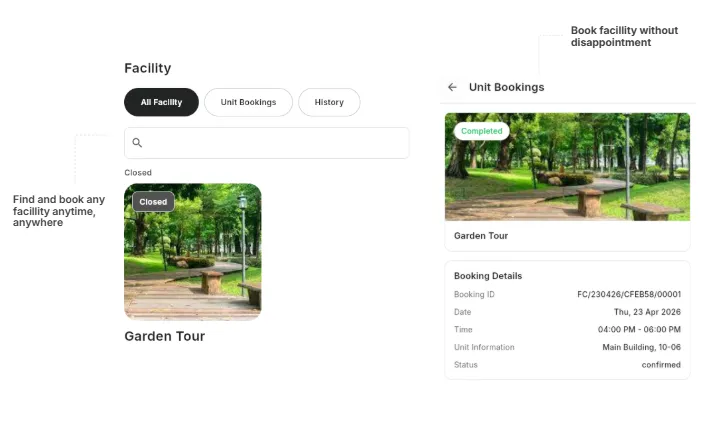
Setelah melakukan pemesanan fasilitas, penting bagi Anda untuk memantau status pemesanan tersebut, apakah sudah dikonfirmasi, sedang berjalan, atau sudah selesai. Selain itu, ada kalanya rencana berubah dan Anda perlu melakukan pembatalan.
Panduan ini akan menjelaskan cara melihat detail reservasi dan aturan pembatalan pemesanan, baik melalui panel manajemen maupun aplikasi penghuni.
Sebagai tim manajemen, Anda dapat memantau seluruh aktivitas pemesanan fasilitas melalui langkah berikut:
Catatan Penting: Pembatalan hanya dapat dilakukan untuk status Confirmed dengan syarat waktu booking tersebut belum terlewati.
Bagi Anda para penghuni, Anda dapat memantau jadwal penggunaan fasilitas pribadi Anda dengan cara:
Jika Anda berhalangan hadir dan ingin membatalkan pesanan:
Dengan memantau status pemesanan secara rutin, manajemen penggunaan fasilitas akan menjadi lebih transparan dan teratur. Pastikan untuk selalu melakukan pembatalan jika fasilitas tidak jadi digunakan, agar kuota waktu tersebut dapat dinikmati oleh penghuni lainnya.
Jika Anda menemui kendala dalam melihat atau membatalkan pesanan, jangan ragu untuk menghubungi tim Support kami.
Work Report adalah dokumen pelaporan hasil kerja yang dibuat setelah tugas (yang berasal dari Work Order atau inisiatif lain) telah diselesaikan. Laporan ini merupakan bukti penyelesaian pekerjaan dan menjadi bagian penting dari akuntabilitas tim.
Dalam membuat Work Report, Anda wajib mengisi Category, Title, Description, Location, dan mengunggah Attachment (Foto/Dokumen).
Berikut adalah empat Kategori Work Report dan berbagai cara mengirimkan laporan.
Terdapat empat kategori laporan yang berbeda, yang disesuaikan dengan tujuan pelaporan pekerjaan:
| Kategori | Tujuan Penggunaan |
| Reporting | Digunakan setelah menyelesaikan Work Order yang telah diterima (pelaporan hasil tugas). |
| Inspection | Dibuat ketika Tim secara proaktif menemukan masalah di lapangan yang harus diselesaikan lebih lanjut oleh tim manajemen (sebagai laporan temuan). |
| Maintenance | Dibuat untuk pelaporan perbaikan atau perawatan peralatan/aset properti secara rutin (pelaporan scheduled maintenance). |
| Collect Utility Data | Digunakan untuk mengumpulkan data utilitas (Air, Listrik, dll.) dari Unit atau lokasi tertentu di properti. |
Jika Anda memilih kategori Collect Utility Data, Anda harus mengisi data tambahan:
Tim memiliki tiga cara fleksibel untuk mengirimkan laporan pekerjaan:
Ini adalah cara yang paling akuntabel karena secara otomatis menghubungkan laporan dengan penugasan awalnya.
Dengan mengirimkan Work Report yang terperinci dan akurat, Anda tidak hanya memenuhi akuntabilitas tugas, tetapi juga berkontribusi pada data historis yang penting untuk evaluasi kinerja operasional dan perencanaan properti di masa depan.
Jika Anda mengalami kendala saat membuat laporan, silakan hubungi tim Support kami.
Work Order adalah surat penugasan resmi yang digunakan untuk mengirimkan instruksi pekerjaan kepada Team Anda. Meskipun formulir Work Order memiliki kolom yang sama, penggunaannya dapat disesuaikan untuk berbagai kebutuhan dan departemen.
Kolom-kolom utama yang harus diisi meliputi: Title, Priority, Description, Assignee (Penerima Tugas), Location, Start Date, Due Date, Asset (jika relevan), dan Attachment.
Panduan ini menjelaskan berbagai cara untuk membuat, mengubah status, dan menghapus Work Order.
Ada empat cara yang fleksibel untuk membuat Work Order di sistem Anda:
Metode ini digunakan untuk komplain yang TIDAK mengaktifkan fitur Auto-Assignment.
Ini adalah cara paling efisien. Jika Anda mengaktifkan Auto-Assignment pada Kategori Feedback Complain tertentu, sistem akan:
Tim tidak perlu lagi membuat Work Order secara manual.
Status Work Order harus diperbarui untuk melacak kemajuan pekerjaan (Contoh: To Do, In Progress, Done).
Dengan memanfaatkan berbagai cara pembuatan Work Order—baik secara manual, cepat, maupun otomatis dari Feedback—Anda dapat memastikan setiap tugas didistribusikan dengan efisien dan terpantau progresnya.
Jika Anda mengalami kendala atau membutuhkan bantuan, silakan hubungi tim Support kami.
Setelah Fitur Inventory diaktifkan, langkah selanjutnya adalah mengelola stok harian Anda. Proses ini melibatkan tiga tahapan penting: mendefinisikan Item (Barang), mencatat Incoming (Barang Masuk), dan merekam Outgoing (Barang Keluar/Digunakan).
Ketiga tahapan ini memastikan data inventaris Anda selalu akurat dan real-time.
Langkah pertama sebelum mencatat stok adalah mendaftarkan Item (barang) itu sendiri.
Item kini terdaftar di sistem, siap untuk dicatat pergerakan stoknya.
Setiap pembelian atau penambahan stok harus dicatat sebagai Incoming agar jumlah inventaris bertambah.
Stok Item yang bersangkutan kini telah diperbarui di sistem Anda.
Setiap kali barang inventaris digunakan, dikeluarkan, atau dialokasikan untuk tugas tertentu, proses ini harus dicatat sebagai Outgoing untuk mengurangi jumlah stok.
Stok Item akan otomatis berkurang, mencerminkan jumlah persediaan yang sesungguhnya.
Dengan mengikuti alur pencatatan Item, Incoming, dan Outgoing ini secara konsisten, Anda akan memiliki kontrol penuh dan visibilitas yang akurat terhadap seluruh aset dan persediaan properti Anda. Data yang rapi sangat penting untuk perencanaan dan pengadaan barang di masa depan.Jika Anda mengalami kendala, silakan hubungi tim Support kami.
Fitur Inventory dirancang untuk membantu Anda mengelola dan melacak barang atau inventaris yang dimiliki properti Anda. Fitur ini sangat penting untuk kontrol aset dan operasional.
Perlu diingat, Fitur Inventory hanya tersedia di platform manajemen Nextlivin Manage (untuk Team). Panduan ini akan memandu Anda dalam mengaktifkannya dan mengelompokkan jenis inventaris.
Inventory adalah fitur tambahan yang perlu Anda aktifkan di workspace Anda:
Dalam fitur Inventory, inventaris dikelompokkan menjadi dua jenis Tag utama untuk membedakan sifat penggunaannya:
Asset Tag digunakan untuk mengelompokkan barang-barang yang memiliki umur panjang, dapat digunakan terus menerus, atau berfungsi sebagai alat (Contoh: Mesin, Peralatan, Furniture).
Non Asset Tag digunakan untuk mengelompokkan barang-barang yang sifatnya habis pakai atau memiliki umur pendek (Consumables).
Dengan mengaktifkan Fitur Inventory dan mengelompokkannya ke dalam Asset dan Non Asset Tag, Anda telah menyiapkan fondasi yang kuat untuk pengelolaan aset properti yang akurat. Struktur Tag ini akan mempermudah pelacakan dan audit inventaris Anda.
Jika Anda mengalami kendala, silakan hubungi tim Support kami.
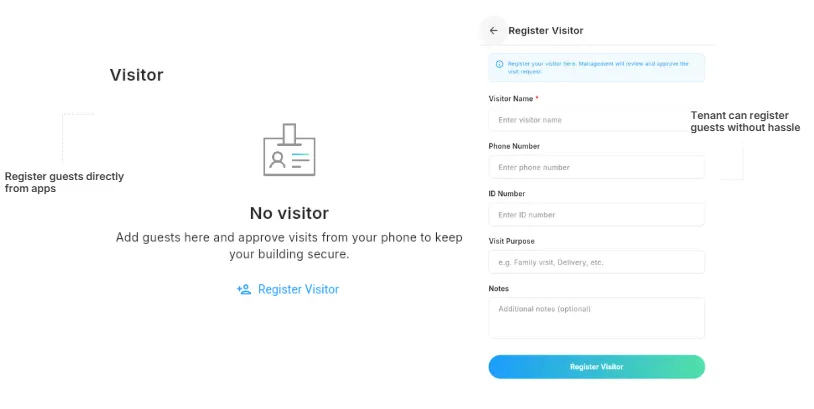
Fitur Visitor dirancang untuk membantu Anda mengelola dan mencatat setiap tamu yang berkunjung ke properti, baik itu tamu Tenant, rekan kerja Team, maupun tamu publik. Sistem pencatatan yang rapi ini krusial untuk menjaga keamanan dan ketertiban gedung.
Panduan ini menjelaskan cara mengaktifkan fitur, mencatat tiga tipe tamu, hingga proses check out tamu.
Visitor merupakan fitur tambahan yang perlu Anda aktifkan di workspace Anda:
Jika Anda ingin Tenant menerima notifikasi instan saat tamu mereka tiba, serta memberikan izin check out tamu melalui aplikasi:
Pencatatan tamu harus dilakukan secara detail untuk tujuan keamanan. Langkah-langkahnya serupa untuk ketiga jenis tamu, dengan sedikit perbedaan pada tujuan kunjungan.
Anda juga bisa menambah informasi tamu dari halaman mana pun: Klik Quick Button (ikon +) > Klik + Add Visitor, lalu isi informasi yang dibutuhkan.
Ketika tamu sudah meninggalkan gedung, data visitor harus di-check out untuk memperbarui status mereka.
Tenant akan selalu terinformasi mengenai status tamu mereka melalui:
Tenant akan menerima notifikasi segera setelah Team mencatat tamu mereka tiba (check in). Klik notifikasi untuk melihat detail tamu.
Tenant dapat membantu memperbarui status tamu mereka setelah tamu meninggalkan Unit:
Fitur Visitor memastikan bahwa setiap orang yang memasuki properti Anda tercatat dengan baik, meningkatkan keamanan bagi seluruh komunitas. Dengan kerjasama antara Team dan Tenant dalam proses check in dan check out, manajemen tamu menjadi lebih efisien.
Jika Anda mengalami kendala, silakan hubungi tim Support kami.
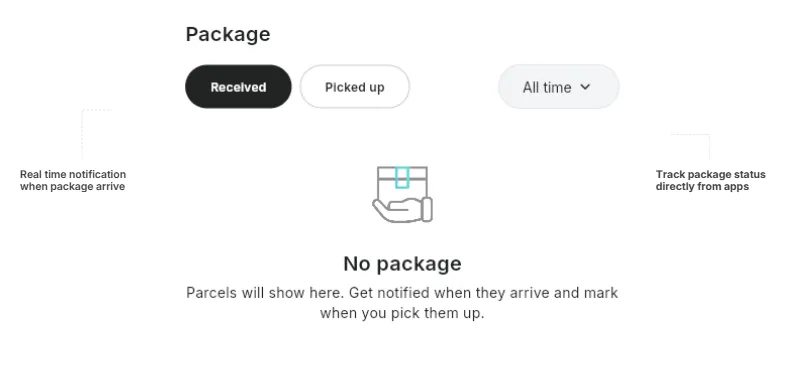
Alur kerja paket yang efisien sangat penting untuk kenyamanan Tenant. Panduan ini menjelaskan proses menyeluruh dalam mengelola paket: mulai dari pencatatan paket baru oleh Team, penyerahan paket kepada Tenant, hingga cara Tenant melihat informasi paket yang siap diambil.
Mari kita pastikan setiap paket sampai ke tangan penerima dengan lancar!
Team bertugas mencatat dan mendokumentasikan setiap paket yang baru tiba.
Anda juga bisa mencatat paket dari halaman mana pun:
Setelah paket ditambahkan, notifikasi akan dikirim ke Tenant yang bersangkutan (jika fitur Share with Tenants aktif).
Setelah Tenant mengambil paket, Team harus memperbarui status paket di sistem.
Status paket kini diperbarui menjadi "Sudah Diambil."
Tenant memiliki dua cara untuk mengetahui dan melihat detail paket yang sudah tiba di gedung:
Alur kerja Paket yang terintegrasi ini menjamin transparansi dan akuntabilitas. Dari pencatatan oleh Team hingga pengambilan oleh Tenant, semua langkah terdokumentasi dengan baik, memberikan pengalaman yang aman dan nyaman bagi seluruh komunitas properti.
Jika Anda mengalami kendala, silakan hubungi tim Support kami.
Fitur Package dirancang untuk memudahkan manajemen properti dalam mengatur dan mengelola setiap paket yang masuk untuk para Tenant. Dengan mengaktifkan fitur ini, Anda dapat mencatat penerimaan paket dan memberi notifikasi yang jelas kepada Tenant mengenai lokasi pengambilan paket mereka.
Berikut adalah langkah-langkah yang perlu Anda lakukan untuk mengaktifkan dan menentukan lokasi pengambilan paket.
Package merupakan fitur tambahan yang perlu Anda aktifkan di workspace Anda:
Jika Anda ingin Tenant menerima notifikasi dan informasi mengenai paket mereka melalui aplikasi:
Menambahkan lokasi pengambilan paket sangat penting agar Team dan Tenant tidak bingung. Sebelum langkah ini, pastikan Anda sudah membuat Location Tag dengan opsi "Set as package received or picked up locations" yang sudah aktif.
(Jika Anda belum membuat Location Tag, silakan merujuk ke panduan: [Link Artikel Mengatur Lokasi, Location Tag, dan Floor Map])
Lokasi ini kini akan tersedia sebagai pilihan saat Anda mencatat paket yang baru tiba.
Dengan mengaktifkan Fitur Package dan menentukan lokasi pengambilan paket, Anda telah membangun sistem logistik yang rapi. Ini akan sangat membantu Team dalam mengelola volume paket harian dan meningkatkan kenyamanan Tenant dalam mengambil barang mereka.
Jika Anda mengalami kendala, silakan hubungi tim Support kami.
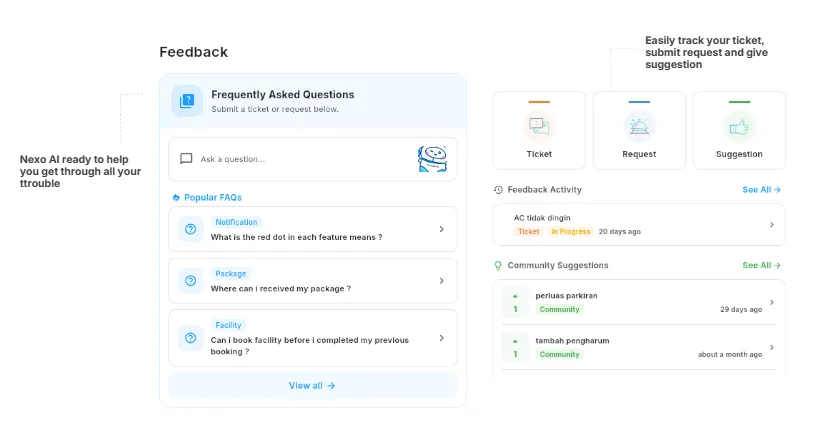
Fitur Feedback adalah saluran komunikasi dua arah yang terintegrasi dengan Aplikasi Tenant. Fitur ini memungkinkan Anda menerima keluhan, mengelola permintaan layanan, menangani masukan, hingga merespons kondisi darurat (SOS) di properti Anda.
Sebelum Anda mulai menggunakan fitur ini, Anda harus mengaktifkannya dan mengatur setiap jenis Feedback sesuai kebutuhan operasional. Mari kita mulai.
Feedback termasuk fitur tambahan, jadi Anda perlu mengaktifkannya terlebih dahulu:
Complain adalah tipe feedback yang dirancang khusus untuk menerima keluhan dan masalah yang dialami oleh Tenant.
Fitur ini sangat efisien. Setelah feedback diberi status Selesai, sistem akan menutup feedback tersebut secara otomatis setelah jangka waktu yang Anda tentukan.
Request adalah tipe feedback untuk permintaan layanan dari Tenant yang membutuhkan persetujuan (approval) dari manajemen properti (Contoh: Keluar Masuk Barang, Izin Perbaikan Mandiri).
Fitur ini adalah saluran bagi Tenant untuk memberikan masukan atau ide yang bertujuan meningkatkan kualitas properti dan layanan. Fitur ini sudah tersedia ketika mengaktifkan fitur feedback, tanpa ada konfigurasi tambahan.
Fitur ini adalah saluran darurat yang membutuhkan penanganan segera di lapangan (Contoh: Kebakaran, Kecelakaan Medis).
Untuk memastikan respons cepat, atur notifikasi darurat:
Dengan mengaktifkan dan mengonfigurasi keempat tipe Feedback ini, Anda telah menyediakan sistem layanan pelanggan yang komprehensif, mulai dari keluhan rutin hingga penanganan darurat. Sistem yang terstruktur adalah kunci kepuasan Tenant.
Jika Anda mengalami kendala, silakan hubungi tim Support kami.
Fitur Worktrack adalah alat manajemen tugas yang dirancang untuk membantu Anda membuat, memberikan tugas, dan memantau kemajuan pekerjaan tim Anda. Fitur ini menggunakan dua istilah utama:
Berikut panduan lengkap untuk mengaktifkan fitur ini dan mengonfigurasi pengaturannya.
Worktrack merupakan fitur tambahan yang perlu Anda aktifkan secara manual:
Pengaturan ini sangat memengaruhi cara Anda melihat Overview pekerjaan dan cara Anda menugaskan pekerjaan.
| Pengaturan | Worktrack Overview (Tampilan) | Pemilihan Assignee (Penugasan) |
|---|---|---|
| Aktif | Overview akan menampilkan metrik pekerjaan berdasarkan Departemen (jumlah Work Order yang belum selesai dan yang masih dalam proses per Departemen). | Penugasan (Assignee) dilakukan berdasarkan Departemen terlebih dahulu, baru kemudian memilih anggota Tim di dalam Departemen tersebut. |
| Tidak Aktif | Overview akan menampilkan total jumlah Work Order secara keseluruhan, dibagi berdasarkan statusnya (misalnya: To Do, In Progress, Done), dan menampilkan jumlah Work Report berdasarkan kategorinya. | Penugasan (Assignee) dilakukan berdasarkan daftar seluruh Team secara individu, tanpa harus melalui filter Departemen. |
Tampilan Worktrack Overview dengan Assignee Department Restriction aktif

Tampilan Worktrack Overview dengan Assignee Department Restriction tidak aktif
Saran: Pilih mode yang paling sesuai dengan struktur organisasi dan alur penugasan di properti Anda.
Work Order Category sangat penting untuk mengelompokkan jenis-jenis pekerjaan (Contoh: Pembersihan, Perbaikan Listrik), dan ini merupakan syarat jika Anda ingin menggunakan fitur Auto-Assignment di sistem Feedback atau Complain.
Jika Anda ingin Work Order memiliki kode unik yang mudah diidentifikasi (misalnya: untuk kebutuhan pelaporan), Anda dapat mengaktifkan fitur ini di setiap Kategori:
Dengan mengaktifkan Worktrack dan menyesuaikan pengaturan Assignee dan Category, Anda telah membangun sistem manajemen tugas yang siap digunakan. Struktur ini akan memastikan pekerjaan terdistribusi dengan baik dan progresnya dapat terpantau secara efisien.
Jika Anda mengalami kendala, silakan hubungi tim Support kami.
Beberapa fasilitas properti Anda memerlukan sistem booking karena adanya keterbatasan area atau tingginya permintaan penggunaan. Sistem ini memastikan alokasi waktu fasilitas berjalan adil dan teratur.
Panduan ini menjelaskan cara melakukan pemesanan, baik oleh Tenant secara mandiri maupun oleh Team atas permintaan Tenant.
Meskipun Tenant dapat memesan sendiri, ada kondisi di mana mereka membutuhkan bantuan Tim Properti untuk membuat booking.
Booking berhasil dibuat dan akan muncul di kalender Anda serta aplikasi Tenant yang bersangkutan.
Anda juga bisa membuat booking tanpa harus berpindah halaman: Quick Add Button (ikon +) > Add Booking.
Tenant dapat dengan mudah melakukan pemesanan fasilitas secara mandiri di aplikasi mereka.
Tenant akan menerima konfirmasi, dan booking akan tercatat di sistem Anda.
Dengan mengikuti langkah-langkah di atas, baik Tenant maupun Team dapat dengan mudah melakukan reservasi fasilitas, memastikan sistem pemesanan yang efisien dan meminimalisir double booking.
Jika Anda mengalami kendala selama proses pemesanan, silakan hubungi tim Support kami.
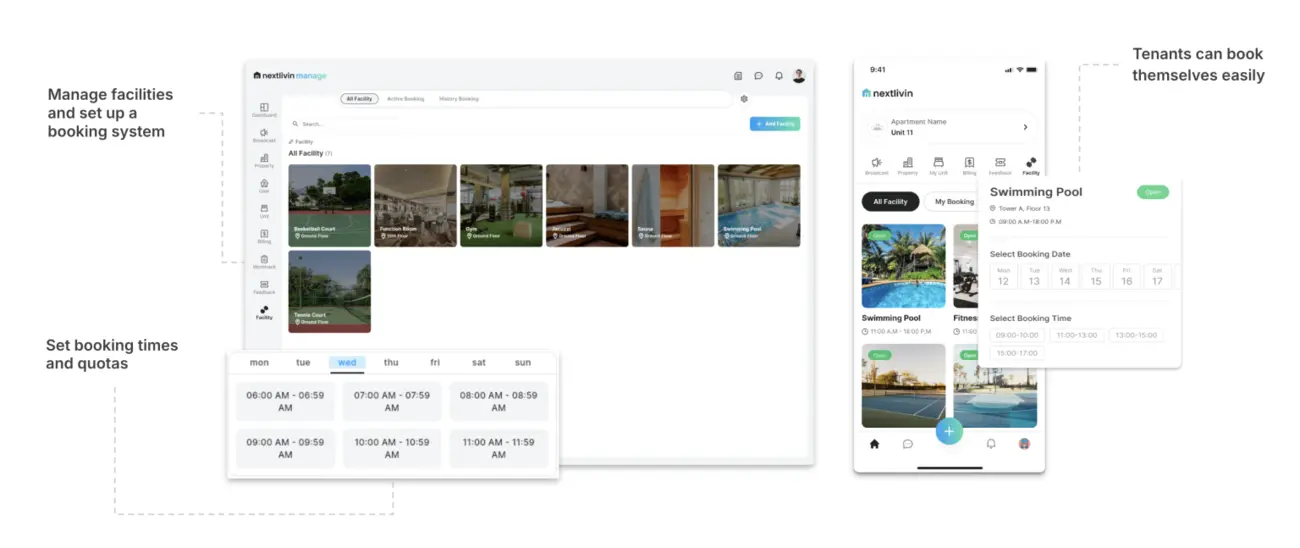
Fitur Facility dirancang untuk membantu Anda mengelola dan mengatur sistem pemesanan pada fasilitas-fasilitas yang ada di properti Anda, seperti kolam renang, ruang meeting, atau lapangan olahraga.
Panduan ini dibagi menjadi dua bagian: Cara Menambahkan Fasilitas dan Cara Mengaktifkan Fitur Booking untuk memastikan pemanfaatan fasilitas berjalan tertib dan efisien.
Langkah awal adalah mendaftarkan fasilitas yang tersedia di properti Anda:
Melalui Quick Button
Jika fasilitas tersebut perlu menggunakan sistem pemesanan, Anda harus mengaktifkan Booking Feature saat Anda berada di halaman Add Facility atau Edit Facility.
Pengaturan ini bertujuan untuk mencegah double booking atau monopoli pemesanan oleh satu unit.
a. Unit Quota Booking
Mengatur batas maksimum pemesanan yang dapat dilakukan oleh 1 Unit Properti dalam periode waktu tertentu (per hari, per minggu, atau per bulan). Contoh: 1 Unit hanya bisa booking 1 kali per hari, 4 kali per minggu, dan 16 kali per bulan.
b. Booking Quota for every time slot
Mengatur jumlah kuota total yang tersedia dalam satu sesi waktu (time slot). Contoh: Jika Anda mengaturnya 1, berarti dalam sesi pukul 06:00-07:00, hanya 1 unit yang bisa booking.
c. Allow Booking before complete
Berfungsi sebagai pembatas agar Tenant tidak dapat melakukan booking ganda di fasilitas yang sama jika booking sebelumnya belum selesai.
Fitur ini sangat penting untuk mengontrol seberapa jauh ke depan Tenant diizinkan untuk melakukan booking. Defaultnya bisa setahun ke depan, yang mungkin terlalu jauh untuk ditangani.
Dengan mengikuti panduan ini, Anda telah berhasil menambahkan fasilitas dan mengatur sistem booking yang detail. Pengaturan Time Slot, Unit Quota, dan Advance Booking Restriction akan memastikan bahwa fasilitas properti Anda dapat diakses secara adil dan teratur oleh seluruh Tenant.
Jika Anda perlu membuat perubahan pada jam operasional atau quota, Anda dapat melakukannya kapan saja melalui menu Edit Facility.
Jika Anda mengalami kendala, silakan hubungi tim Support kam


Dapatkan free trial untuk menggunakan Nextlivin selama 14 hari!
Enter contact details to access and download our report
Enter your contact details to access and download our report